
时间:2026-06-26访问:25来源:历史铺
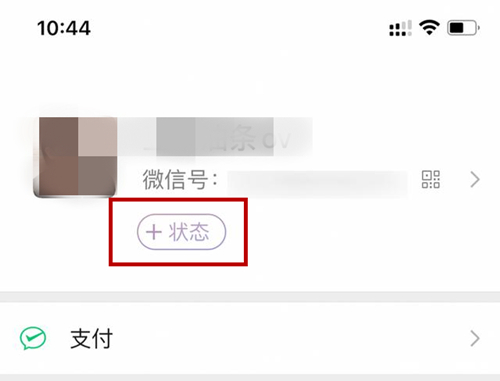
新版本微信8.0状态背景图设置指南 在微信8.0的新版更新中,为解决当前打开状态后想要调整背景的设置问题,现为您提供详细步骤及操作方法。以下是针对微信iOS版本与新版本状态设置的详细说明:
一、开启状态更改功能 1.
点对号选择相册图片:进入微信8.0的新版界面后,找到右上角的相机图标,点击选择您想要进行状态更改的图片。这一步是打开背景图的关键步骤。 2.
后台刷新设置:确认选择的图片后,立即关闭当前微信应用后台,保证新设置的背景图在页面加载时就已生效。通过这一操作,后续更改的状态背景图将不会自动出现在聊天窗口或好友列表中,而是直接显示在页面上。 3.
强制关闭后台:为了防止因状态更改导致的后台程序卡顿问题,可以选择“强制关闭”后台。这一步是确保新状态设置不会干扰当前页面正常加载的重要措施。 4.
重新载入数据并退出:完成上述步骤后,点击右上角的“重新载入数据”按钮(此功能在微信8.0版本中尚不完善)或直接点击“强制关闭”的回车键,让后台程序重新进入状态设置界面。这样就能彻底脱离当前页面进行状态更改了。
二、自定义状态设置方法 1.
查看现有状态:新版本中支持在聊天窗口点击好友名字来查看已有状态的详细信息,包括“心情想法”、“工作学习”等具体状态内容。您可以通过此方式快速定位和切换状态描述。 2.
选择新的状态或结束状态:找到想要设置的自定义状态后,点击该状态名称即可进入详细设置界面。通过输入相应的描述、添加话题、位置以及图片模糊效果等细节来定制新状态。 3.
设置公开范围与好友可见性:在设置过程中,您可以设置各种状态的具体开启和关闭条件(如“我的状态”可以自定义显示哪些内容)。此外,“其他”状态的开启与否同样可以进行控制。 4.
查看在线状态与好友数量:当您完成自定义设置后,点击该状态描述就能看到当前的在线状态以及好友列表、互动情况等详细信息。同时,还能通过点赞、评论等方式对好友进行互动反馈。 5.
个性化界面设置:通过下方的“我的状态”选项,您可以进一步定制界面风格和交互体验。例如调整页面布局、添加动画效果等,使新设置的背景图更加符合个人审美和使用习惯。
上一篇:“智齿长哪里
